Showing posts with label Tutorial. Show all posts


Perkembangan software desktop semakin hari semakin maju, dengan adanya Emulator Android kita dapat menjalankan aplikasi Android pada Komputer Windows. Dari sekian banyak Emulator Android diantaranya Memu, NOX, dan Bluestack. Kami menyarankan untuk menggunakan Nox, Mengapa? Karena menurut kami Nox merupakan Emulator Android yang paling simple, ringan, dan sudah banyak aplikasi android yang dapat dijalankan pada Emulator Nox tersebut. Dan juga pada emulator Nox sudah tersedia Google Apps seperti Playstore dan aplikasi Google lainnya. Spesifikasi minimum Emulator Nox pun sangat ringan pada tahun 2019 ini, akan lebih baik jika komputer kalian memiliki spesifikasi diatas rata-rata sehingga membuat pengalaman menggunakan aplikasi android pada komputer windows pun lancar. Akan lebih maksimal pastikan CPU kalian support fitur VT-x atau AMD-V. Berikut spesifikasi minimum yang harus dipenuhi


Sudah memenuhi syarat minimum? Lanjut download emulatornya dengan mengklik tombol dibawah berikut.


Masih terasa lag atau lambat? Mari kita optimalkan pengaturan emulator androidnya. Sesuaikan pengaturan emulator dengan hardware yang kalian gunakan agar dapat performa yang maksimal.

Pertama, Buka Nox lalu klik icon gear pada pojok kanan atas jendela Nox dan pilih Setting.


Kedua, akan muncul jendela pengaturan lalu pilih Advanced Settings, sesuaikan semua settingan berdasarkan hardware yang kalian gunakan. Apabila kalian memiliki 2 Core CPU maka gunakan Low pada Performance Settings. Lalu pada bagian Startup settings pilih Tablet lalu bagi kalian yang memiliki spek komputer terbatas dapat menggunakan resolusi 800x600. Pada bagian Graphics Rendering Mode pilih Speed Mode/DirectX dan yang terakhir pada bagian Frame Setting pilih yang paling kanan sampai muncul angka 60. Lalu tekan save settings dan restart Nox kalian.


Berikut adalah Emulator Android Nox + Setting Optimal agar tidak lag, semoga apa yang kami sampaikan dapat bermanfaat untuk kalian. Jika kalian memiliki pengaturan Nox lain yang lebih lancar dari kami silahkan komentar dibawah untuk saling sharing, dan apabila artikel ini bermanfaat jangan lupa untuk dishare sebanyak-banyaknya dan kami selalu open untuk dikritik. Terimakasih.

"Money will come and go. We all know that. The most important thing in life will always be the people in this room. Right here, right now." - Dom Toretto 

Emulator Android Nox + Setting Optimal Agar Tidak Lag dan Lemot


          Hi readers, have a good day for you. Sebelumnya kita ngeshare Penyebab Sistem Laptop Sangat Lambat nah sekarang kita bakal ngasih tau beberapa tutorial tentang gimana sih cara mengatasi lemot pada sistem laptop khususnya ber Windows 10 yaa. Sudah jelas kan kalau kalian menggunakan laptop lemot itu sangat menyebalkan ketika kita melakukan aktivitas menggunakan laptop lemot. Maka dari itu sangatlah penting kalian untuk mencoba beberapa tutorial untuk mengatasinya. Berikut 5 Cara Mengatasi Lemot pada Laptop Windows 10:


1.     Menonaktifkan Beberapa Program di Start UpKetika Laptop dihidupkan maka ada beberapa aplikasi yang otomatis berjalan pada background maupun foreground. Ketika aplikasi yang terinstal mulai banyak biasanya beberapa dari mereka jalan dibackground ketika Laptop dihidupkan atau Start Up. Cara menonaktifkan program di Start Up :
1.      Tekan CTRL + Shift + ESC pada Keyboard
2.      Masuk pada Tab Start Up
3.      Pilih Aplikasi yang menurut kalian tidak penting
4.      Klik kanan pada aplikasi yang kalian pilih
5.      Pilih Disable
6.      Klik Tanda Silang atau Close lalu restart laptop kalian

2.      Menonaktifkan Efek dan Animasi Windows
Memasuki era Windows dengan GUI terbarunya dimulai dari Windows 8 sudah memiliki banyak efek dan animasi default pada sistem operasinya, hal ini membuat semakin banyak tugas yang harus dilakukan pada hardware laptop kalian sehingga membuat performa menjadi terbagi untuk efek dan animasi. Apabila menurut kalian performa adalah diatas segalanya, berikut adalah Cara menonaktifkan efek dan animasi windows:1.      Tekan Tombol Logo Windows + E pada Keyboard
2.      Klik kanan pada This PC lalu pilih Properties
3.      Klik Advanced System Settings
4.      Klik Setting pada bagian Performance
5.      Pilih Adjust for best performance
6.      Lalu klik Apply dan restart laptop kalian


3.      Mengaktifkan Mode High Performance
Dengan mengaktifkan mode high performance pada power option maka secara 100% semua hardware berfokus pada performance tanpa memikirkan konsumsi daya seirit mungkin. Dalam hal ini baterai laptop kalian akan cepat habis karena hardware bekerja 100% untuk performance. Cara mengaktifkan Mode High Performance:1.      Klik Logo Windows pada Desktop (Pojok Kiri Bawah)
2.      Ketik Power maka akan muncul beberapa hasil
3.      Pilih Power & Sleep Setting
4.      Scroll kebawah lalu pilih Additional Power Settings
5.      Pilih High Performance

4.      Melakukan Disk Clean Up
Biasanya setelah melakukan windows update banyak file temporary mentahan updatenya tersimpan atau file thumbnail yang cukup membuat hardisk menjadi full. Cara melakukan Disk Clean Up:1.      Tekan Tombol Logo Windows + E pada Keyboard
2.      Pilih Disk C lalu klik kanan
3.      Pilih Properties
4.      Klik Disk Cleanup
5.      Tunggu sampai proses selesai
6.      Lalu klik Clean Up System Files
7.      Jika proses sudah kelar Klik Ok
8.      Restart Laptop Kalian
 5.      Menghentikan Aplikasi Background yang Telah Jalan
Beberapa aplikasi tidak dapat didisable pada startup, namun kalian tetap dapat matikan atau hentikan sementara aplikasi background yang telah jalan hingga kalian menghidupkan ulang laptop kalian. Cara menghentikan aplikasi background:1.      Klik Logo Windows pada Desktop (Pojok Kiri Bawah)
2.      Ketikan Background App
3.      Hanya muncul 1 pilihan lalu klik pilihan tersebut
4.      Pada menu Background App ada banyak app default sampai third app yang kalian dapat disable
5.      Pilih aplikasinya lalu geser tombol on ke off menggunakan kursor mouse
6.      Lalu Close atau Klik Tombol Silang


Berikut adalah 5 Cara Mengatasi Lemot pada Laptop, mudah-mudahan laptop kalian dapat digunakan dengan lancar dan melakukan produktivitas dengan lancar pula. Apabila kalian memiliki cara lain untuk mengatasi lemot pada laptop yang disebabkan karena kurangnya optimasi pada laptop kalian silahkan komentar dibawah. Apabila bermanfaat share ke teman terdekat kalian dan apabila tidak bermanfaat silahkan tinggalkan komentar untuk kami jadikan pelajaran untuk dikoreksi.


Uang banyak tanpa ilmu jadi apa? Laptop bagus tanpa optimasi bisa apa? -Shrimp2aste

5 Cara Mengatasi Lemot pada Laptop Windows 10 dengan Video!!!


            Gimana sih caranya biar chat Whatsapp kita gakeliatan Cuma diread? Yaelah buat apaan sih wkwk. Tapi kalo kalian mau, simak caranya berikut.

1.      Klik Titik 3 yang ada diatas kanan tampilan utama Whatsapp


2.      Pilih Setting


3.      Pilih Account


4.      Pilih Privacy


5.      Pada bagian Last Seen kalian klik lalu pilih Nobody dan tekan kembali


Semoga Bermanfaat.

Setiap kalimat Terima Kasih yang kalian ucapkan kepada orang, merupakan 1 buah gayung air segar untuk menyiramkan kepada hatinya membuat orang tersebut senang dan bahagia -Shrimp2aste

Cara Membuat Status Chat Whatsapp Kita Tidak Terlihat Diread


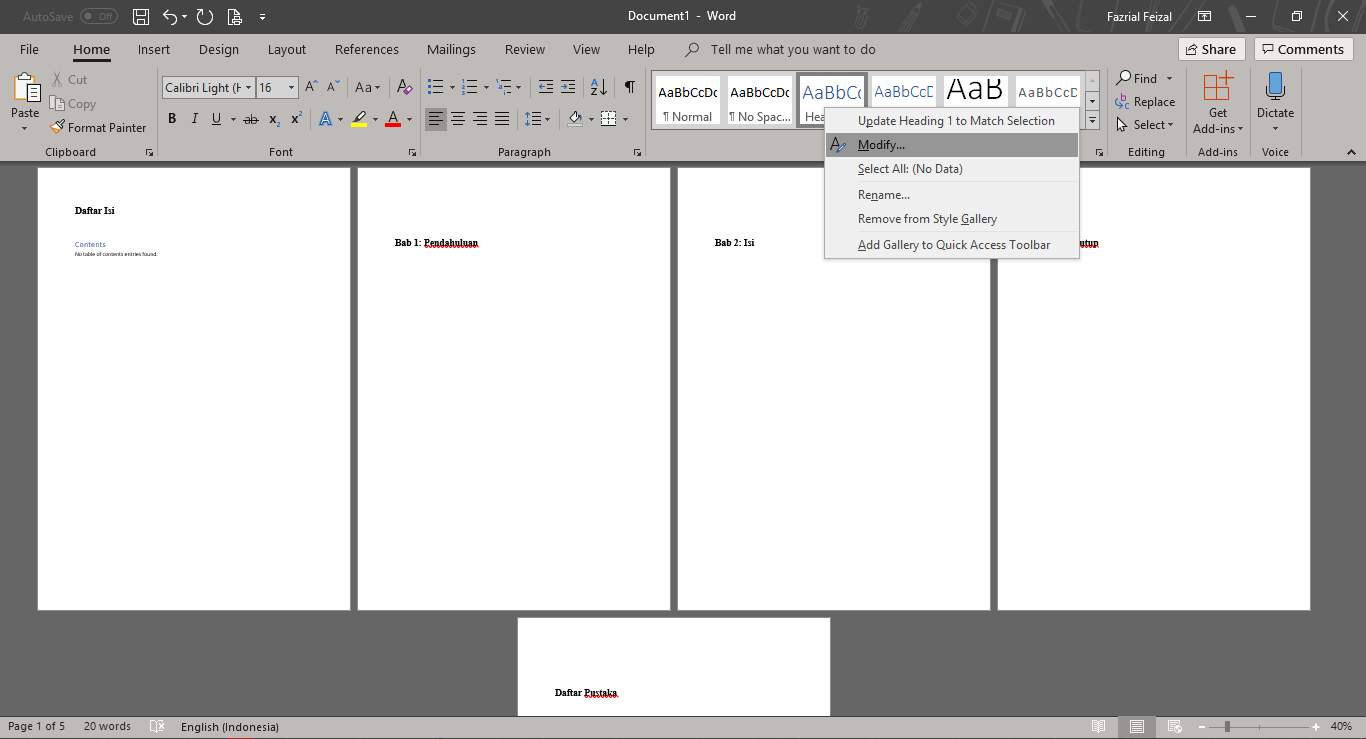
            Daftar Isi? Sepele? Iya kalo jumlah halaman kalian Cuma hitungan belasan. Tapi kalau sudah hitungan puluhan sampai ratusan bahkan ribuan? Masih yakin mau bikin Daftar Isi secara manual? Nah berikut kita bakal kasih tau Cara Membuat Daftar Isi Secara Otomatis pada Microsoft Word.

1.    Kita buat terlebih dahulu judul setiap babnya


2.    Lalu pada halaman daftar isi aktifkan fitur Table of Contents pada menu References dan pilih Automatic Table dengan selera kalian


3.    Lalu kita akan edit Style yang nanti bakal kita pakai sebagai standard teks judul bab kita sehingga semua judul bab seragam. Dengan cara klik kanan pada Heading 1 lalu pilih Modify dan atur sesuai selera mulai dari jenis font hingga warna font. Klik OK


4.    Lalu blok semua teks judul babnya lalu pilih Heading 1 maka semua teks judul akan berubah seperti settingan heading yang tadi kita ganti


5.    Lalu kita kembali ke halaman Daftar Isi lalu klik Update Table


6.    Berikut Hasilnya


7.    Bagaimana jika kita ingin memasukan sub bab juga? Sama halnya judul bab, pertama kita harus membuat Style Sub Bab dengan memodify Heading 2 dan Rename Style tersebut menjadi Sub Bab dan atur sesuai selera kalian. Klik Ok


8.    Blok semua teks judul sub bab kalian lalu pilih Sub Bab maka semua sub bab akan sama dan sesuai dengan style yang kita atur tadi


9.    Selanjutnya kembali pada halaman Daftar Isi lalu klik Update Table dan pilih Update Entire Table. Oh iya apabila kalian pilih Update page number only maka hanya halaman yang berubah ketika kalian menambahkan jumlah halaman. Tapi ketika kalian pilih Update Entire Table maka seluruh perubahan mulai dari Judul hingga halaman akan berubah pada Daftar Isi


10. Dan berikut hasil akhirnya


Semoga Bermanfaat.

Satu nafas dapat mengembalikan sejuta emas tetapi sejuta emas tidak dapat mengembalikan satu nafas yang diberikan Tuhan -Shrimp2aste

Cara Membuat Daftar Isi Secara Otomatis pada Microsoft Word